この記事を読むのに必要な時間は約 5 分です。
QRコードで勤怠管理する場合に便利な技とは
目次
コロナ禍の影響もあり、QRコードで出退勤管理する会社も増えてますね。わが子が通う保育園でもQRコードで登園するようになりました。元々Apple Watch を操作し、写真から毎回QRコードの写真を表示させて登園していたのですが、これをもっと早く表示させられないかなと試行錯誤してみました。まずはapple watch の写真の確認方法をおさらい。iPhoneでの操作が必要になります。
□試行錯誤の過程
パッと表示させる設定とは? → ズバリ文字盤の背景にすればいいのです! ここではサブ用の文字盤を作成していきます。
QRコードの画像を用意し、必要な形に成型する
パソコンで画像のサイズ(縦横の大きさ)を調整してからiPhoneに取り込み or iPhoneに取り込み画像調整する。どちらでもOKです。文字だけで簡単に説明しますね。
●iPhoneにQRコードの写真を用意します。
●apple Watch 画面に対してQRコードを下寄りに配置できるよう、画像の大きさを調整します。私は下半分を切り取り、QRコードが画面下に配置するように調整しました。
- iPhone上で成形した写真をお気に入りに設定する
iPhoneで写真を開き、お気に入り登録に設定します。QRコードの写真を開き、下にあるハートマークを押すだけです。
QRコードの文字盤を作成する
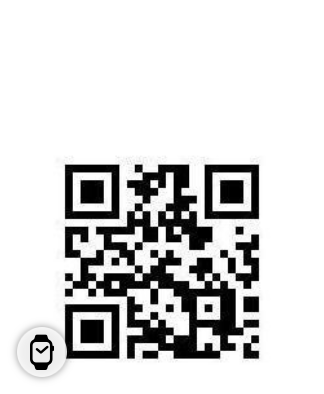
ここからQRコードの文字盤を作成していきます。まずApple Watch で写真を開きます。写真右下の時計表示を押します
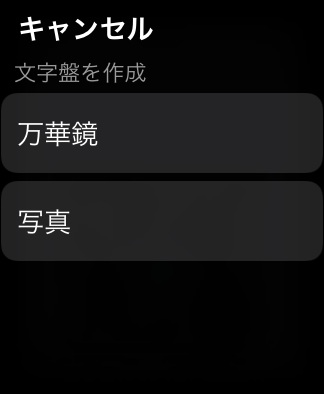
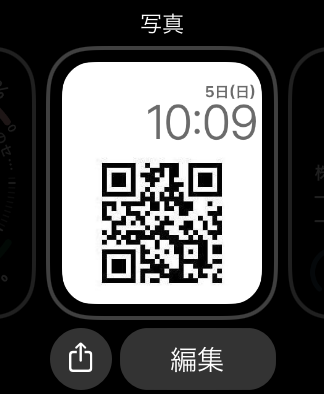
[文字盤を作成] 画面が表示されるので、写真を選択します。
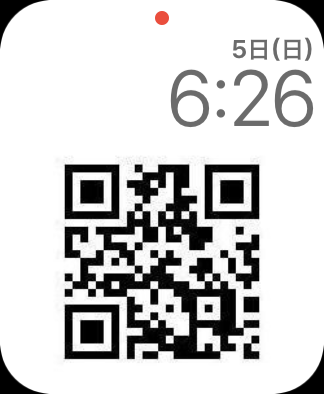
時計がデジタルで右上表示になった文字盤が作成されます。確認できたら、いつもの文字盤に戻しておきましょう。
普段使っている文字盤へ戻す作業
【いつもの文字盤への戻し方:1】apple watch で画面中央あたりを2秒ほど長押し→文字盤を切り替える画面が出てくるので横にスワイプし切り替える。
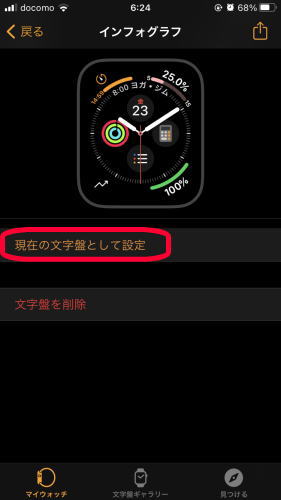
【いつもの文字盤への戻し方:2】 iPhoneでapple watch の設定アイコン(正式名称をあとで確認)を開きます。
マイ文字盤のところにいつも使っている文字盤があればタップします。

画面をスクロールし、[現在の文字盤として設定] をタップ→いつもの文字盤へ戻ります。
iPhoneに表示されているApple Watch の設定画面を開きます。
マイ文字盤の [編集] をタップします。
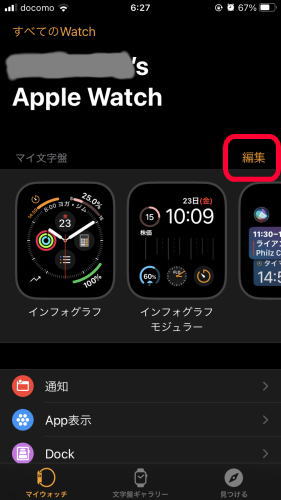
マイ文字盤の一覧が表示されるので、普段使っている文字盤のすぐ下に配置順を入れ替えます。
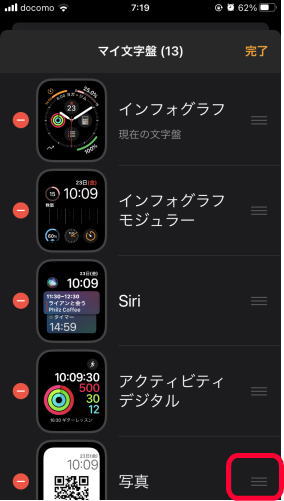
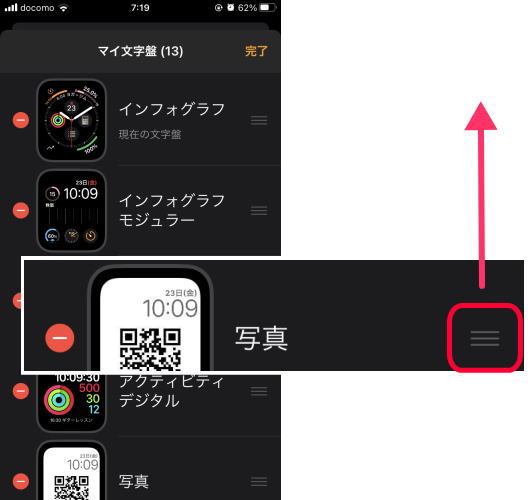
[完了] をタップし前の画面に戻ります。これで設定完了です。
実際の使い方
Apple Watch での操作ですがQRコードを出したい時に、文字盤を変えるだけです。Apple Watch 画面を右から左へ強めにスワイプすると文字盤が切り替わります。
私は家を出て保育園に向かう時に文字盤を切り替えています。あらかじめ切り替えておけば、すぐQRコード付き文字盤が表示されますので、それでピッとできますよ。
小さいお子さんを抱えていると一回に数秒の手間が無くなるだけで、ホッとしますよね。少しでもお役に立てますように(^^)
コメント